硬件管理操作教程
如何添加新的硬件设备
第一步:进入工作台
1
打开App,进入主界面
2
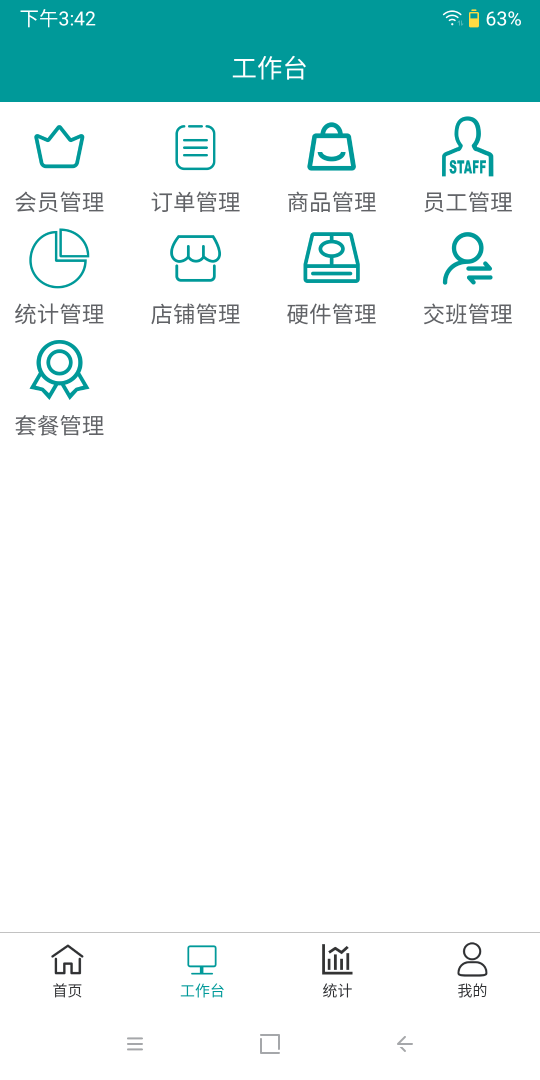
点击底部导航栏的"工作台"图标
3
您将看到包含多个管理功能的工作台页面
第二步:进入硬件管理
1
在工作台页面中,找到并点击"硬件管理"功能图标
2
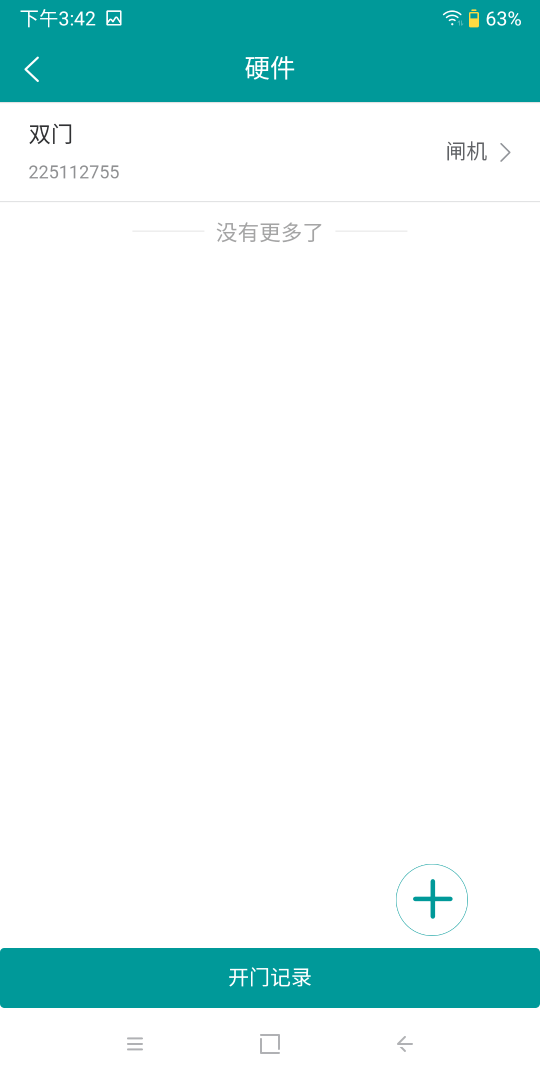
进入硬件管理页面,这里会显示已添加的设备列表
第三步:添加新设备
您有两种方式可以添加新硬件:
方式一:手动添加(推荐方式)
1
在硬件管理页面,点击右下角的蓝色"+"加号按钮
2
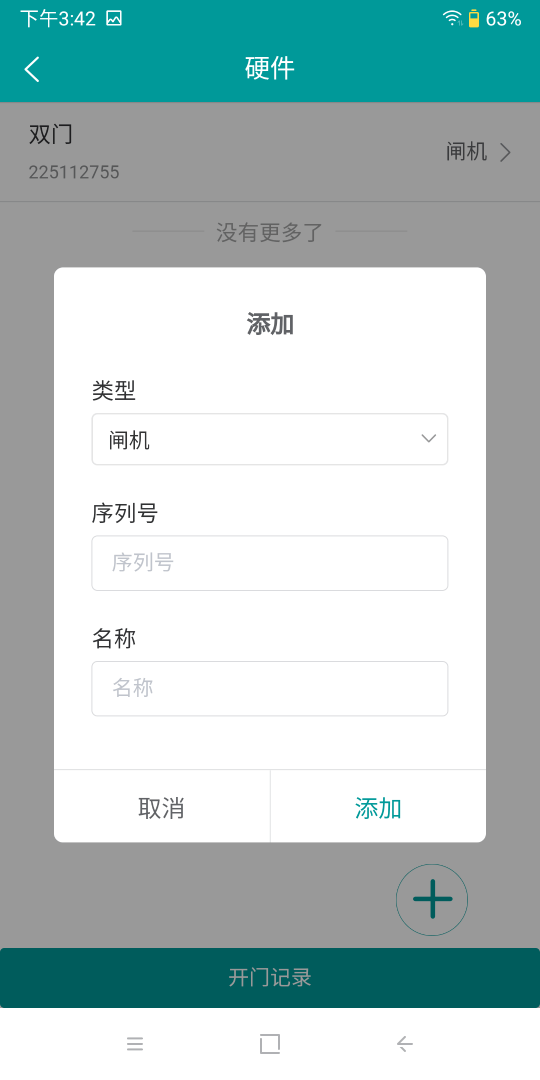
系统将弹出"添加"对话框
3
填写设备信息:
- 类型:选择设备类型(如"闸机")
- 序列号:输入设备的唯一序列号
- 名称:为设备设置一个易识别的名称
4
点击"添加"按钮完成操作
方式二:扫码添加
1
在硬件管理页面,长按右下角的蓝色"+"加号按钮
2
系统将自动打开相机扫码功能
3
扫描设备上的二维码自动获取设备信息
4
确认信息后完成添加
注意事项:
- 确保设备序列号输入准确
- 设备名称建议使用易识别的位置或功能描述
- 添加完成后,设备将显示在硬件列表中
- 如需查看设备使用记录,可点击底部"开门记录"按钮